¶ Login
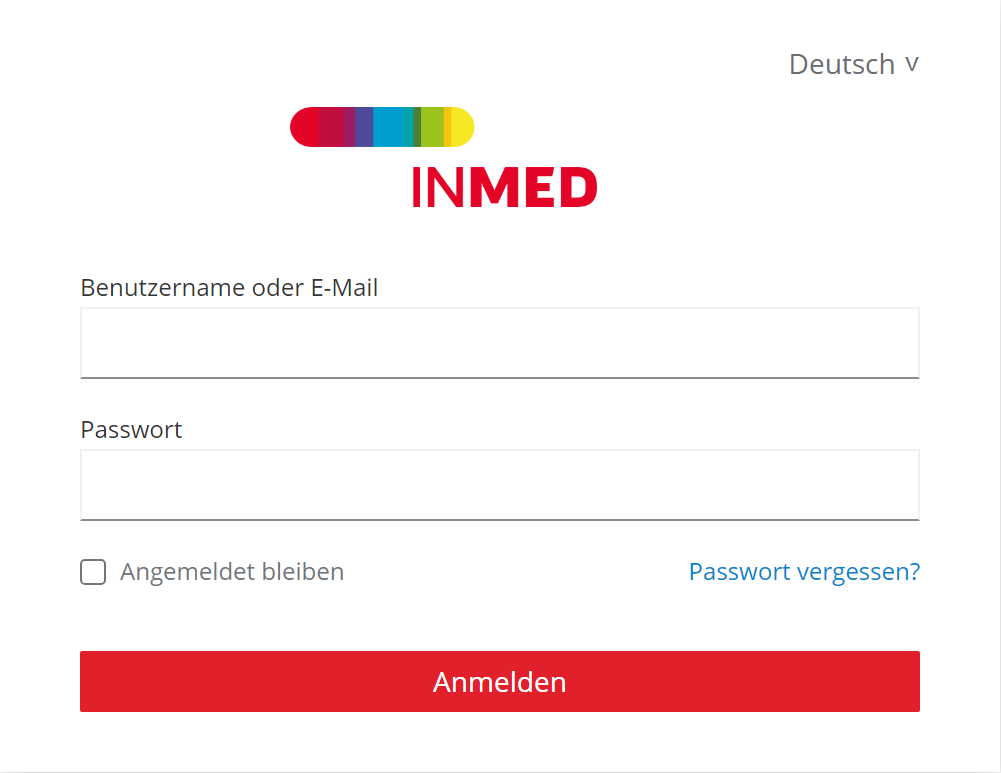
Schritt 1: Zugriff auf das Webportal
- Der Benutzer wird aufgefordert, seinen bevorzugten Webbrowser zu öffnen.
- Er wird gebeten, die Webseite https://webportal.inmed-gmbh.de/ durch Eingabe des Links in die Adressleiste zu besuchen und die "Enter"-Taste zu drücken.
Schritt 2: Login
- Beim Aufruf des Webportals wird der Benutzer nach seiner E-Mail-Adresse und seinem Passwort gefragt.
- Die E-Mail-Adresse wird in das entsprechende Feld eingeben.
Schritt 3: Erster Login / Passwort vergessen
- Bei der ersten Anmeldung oder wenn das Passwort vergessen ist, wird die Option "Passwort vergessen" gewählt, um fortzufahren.
Schritt 4: Passwort zurücksetzen
- Der Benutzer wird aufgefordert, seine E-Mail-Adresse zur Bestätigung einzugeben.
- Nach Eingabe der Mailadresse erhält der Nutzer eine E-Mail mit Anweisungen zum Zurücksetzen seines Passworts. Es sollte immer ein starkes Passwort erstellt werden!
Schritt 5: Anmeldung nach der Rücksetzung des Passwortes.
- Nach der erfolgreichen Rücksetzung des Passwortes muss die Anmeldeseiteaufgerufen werden: https://webportal.inmed-gmbh.de/
- In der Anmeldemaske werden die Mailadresse und das neue Passwort eingegeben.
Schritt 6: Zugriff auf freigeschaltete Produkte
- Nach der erfolgreichen Anmeldung hat der Benutzer Zugriff auf die freigeschalteten Produkte und Funktionen auf dem Webportal.
Hinweis: Es wird empfohlen, die Anmeldedaten sicher aufzubewahren und das starke Passwort regelmäßig zu aktualisieren, um die Sicherheit des Kontos zu gewährleisten. Bei Problemen mit der Anmeldung oder Fragen zum Webportal sollte der Benutzer sich an den Support oder die entsprechende Kontaktperson bei Inmed GmbH wenden.
¶ Startseite
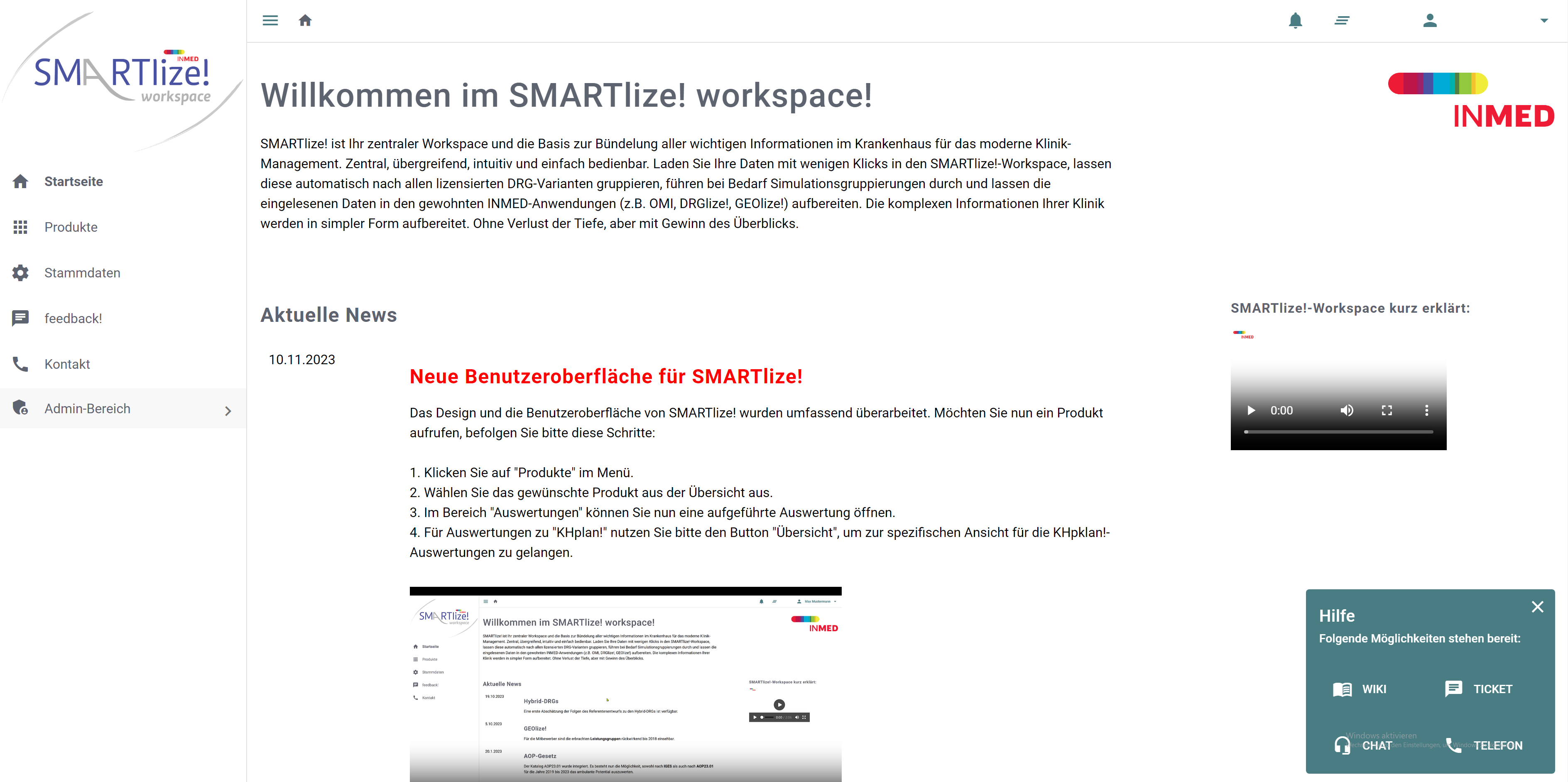
SMARTlize! fungiert als zentraler Workspace und dient als Grundlage für die Zusammenführung sämtlicher bedeutender Informationen im Krankenhaus, was für zeitgemäßes Klinikmanagement unerlässlich ist. Diese Plattform ist zentral, ganzheitlich, benutzerfreundlich und einfach in der Handhabung.
Die Daten können mit Hilfe weniger Mausklicks in den SMARTlize!-Workspace hochgeladen werden. Dort erfolgt automatisch eine Gruppierung nach allen lizenzierten DRG-Varianten. Bei Bedarf können auch Simulationsgruppierungen durchgeführt werden. Anschließend werden die eingelesenen Daten in den vertrauten INMED-Anwendungen (wie z.B. OMI, DRGlize!, GEOlize!) verarbeitet.
Die komplexen Informationen Ihrer Klinik werden in einer leicht verständlichen Form präsentiert. Hierbei geht keine Tiefe verloren, aber es entsteht ein verbessertes Verständnis für den Gesamtüberblick.
Dieses Konzept folgt dem INMED-Prinzip der "Simplexität". Durch Simplexität können Sie Erlöspotenziale in Ihrer Klinik schnell, intuitiv und klar erkennen.
¶ Produkte
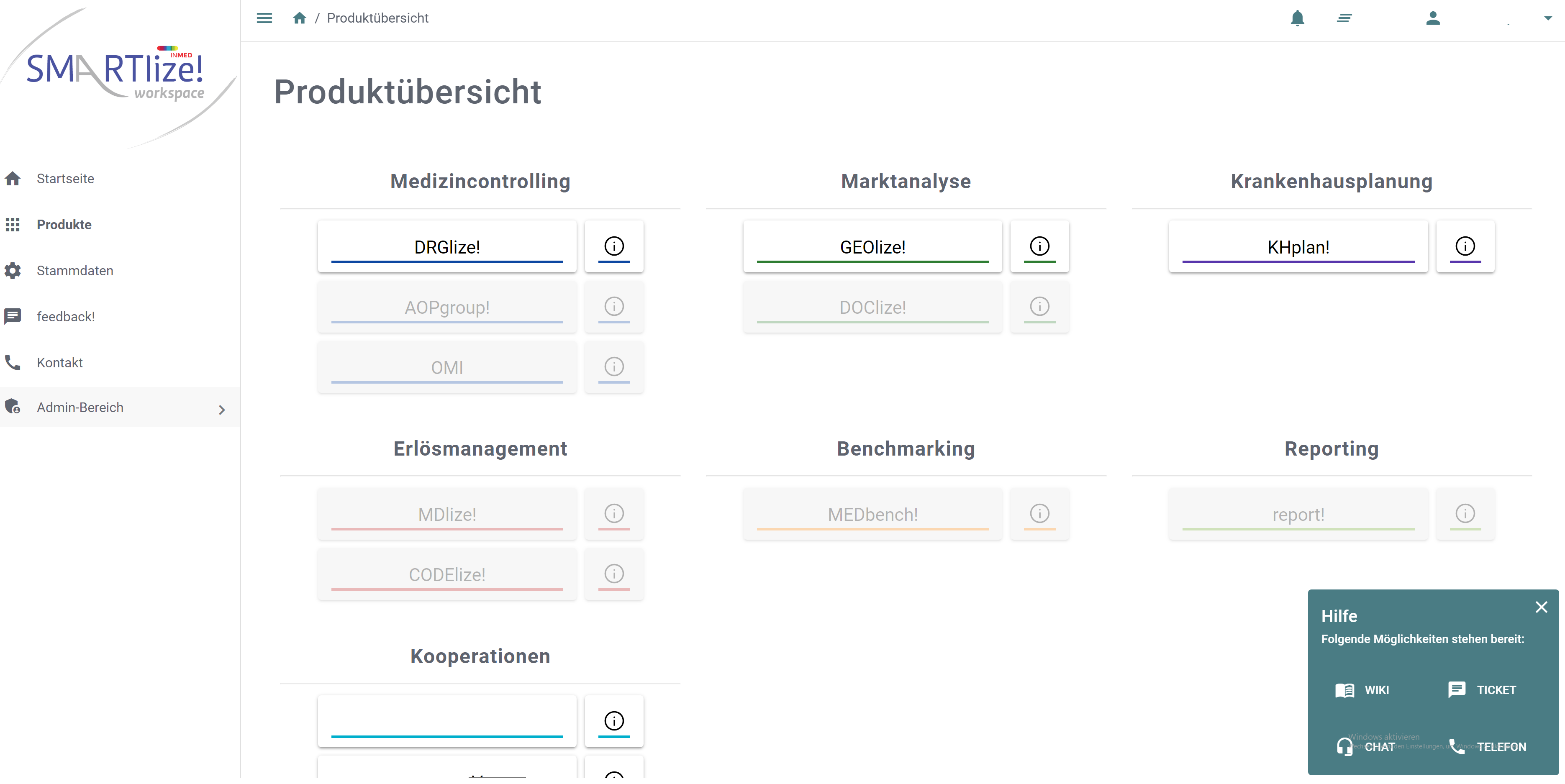
Produkte, die farblich hervorgehoben sind, stehen dem angemeldeten Benutzer zur Verfügung. Wenn Sie ein freigegebenes Produkt auswählen, gelangen Sie in den Bereich
Das quadratische Infofeld ist mit der Produktbeschreibung auf der Homepage der INMED GmbH verknüpft.
¶ Medizincontrolling
OMI
¶ Marktanalyse
¶ Krankenhausplanung
¶ Erlösmanagement
¶ Benchmarking
¶ Reporting
report!
Simgroup
¶ Stammdaten
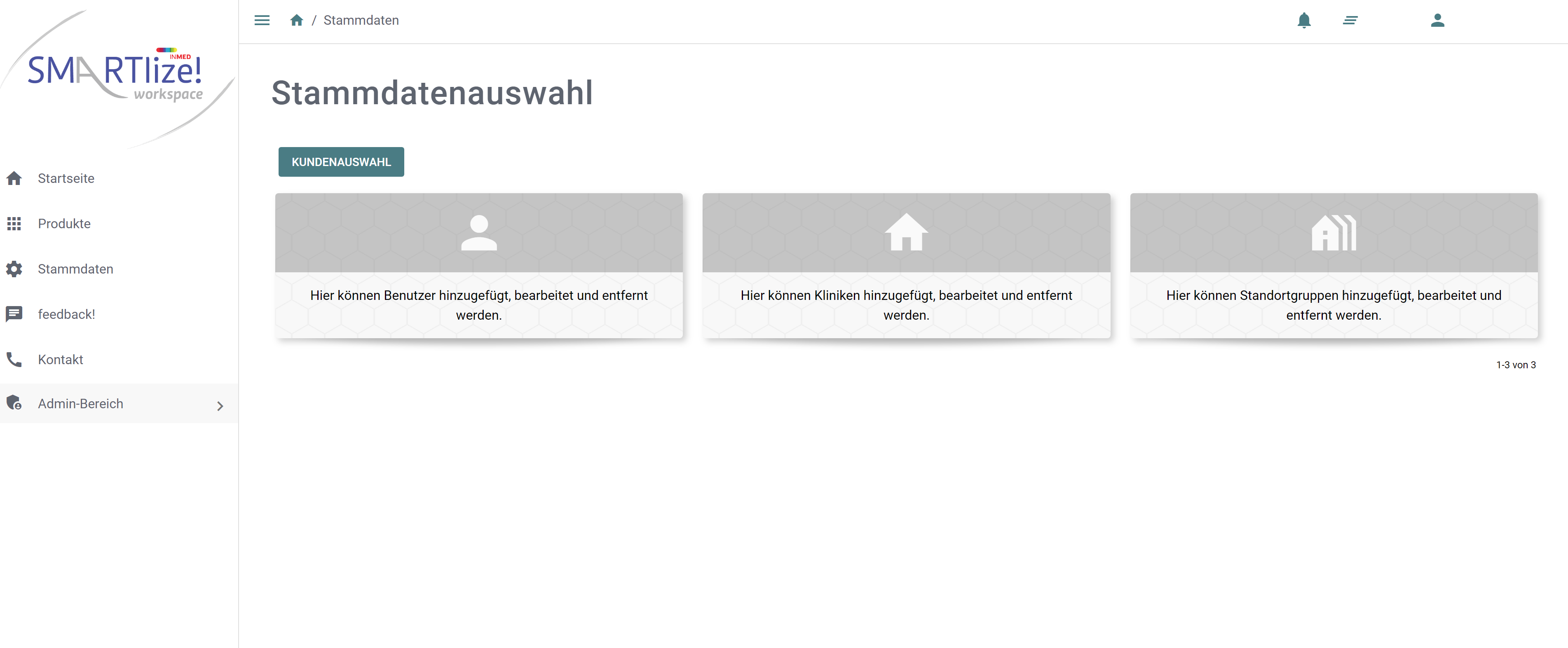
Der Klinikadministrator kann die “Benutzer”, “Kliniken” und “Standorte” verwalten. Darüber hinaus können Zugriffsrechte auf Lizenzen verteilt werden.
Bitte beachten, dass als Kundenadministrator diese Verwaltungsfunktion für alle Kliniken des Kunden verfügbar ist, während der Klinikadministrator die Verwaltungsfunktion nur für diejenigen Kliniken mit Administrationsrechten ausüben kann.
¶ feedback!
Nutzen Sie den Abschnitt 'Feedback', um uns Ihr Anliegen mitzuteilen. Ein Ticket wird daraufhin erstellt, und wir werden uns bemühen, es so schnell wie möglich zu bearbeiten und Ihnen eine Rückmeldung zu geben.
¶ Kontakt
Auflistung aller Kontaktmöglickeiten.
¶ Hilfe
Im Bereich 'HILFE' stehen verschiedene Optionen zur Verfügung:
Kontaktmöglichkeiten: Auflistung aller Kontaktmöglichkeiten, um mit uns in Kontakt zu treten oder auf unser Wiki zuzugreifen.
Ticket erstellen: Beim Klicken auf 'Ticket' gelangt man in den 'Feedback'-Bereich. Hier kann ein Ticket für das Anliegen erstellt werden.
Chat-Funktion: Die Chat-Funktion ist eine direkte Live-Kommunikation mit uns. Wenn wir online sind, erscheint ein grüner Bereich im Chat-Fenster. Diese Option ermöglicht in der Regel eine schnelle Klärung der Anliegen.
Telefonkontakt: Für eine weitere direkte Kontaktaufnahme. Rufen Sie uns gerne bei Bedarf an.
Bitte wählen Sie die für Sie passende Kontaktmethode aus, um Ihre Anliegen und Fragen effizient zu klären.
Hier gelangt man wieder zur Startseite des Wikis und kann sich durch die anderen Menüpunkte des Wikis hindurch navigieren.