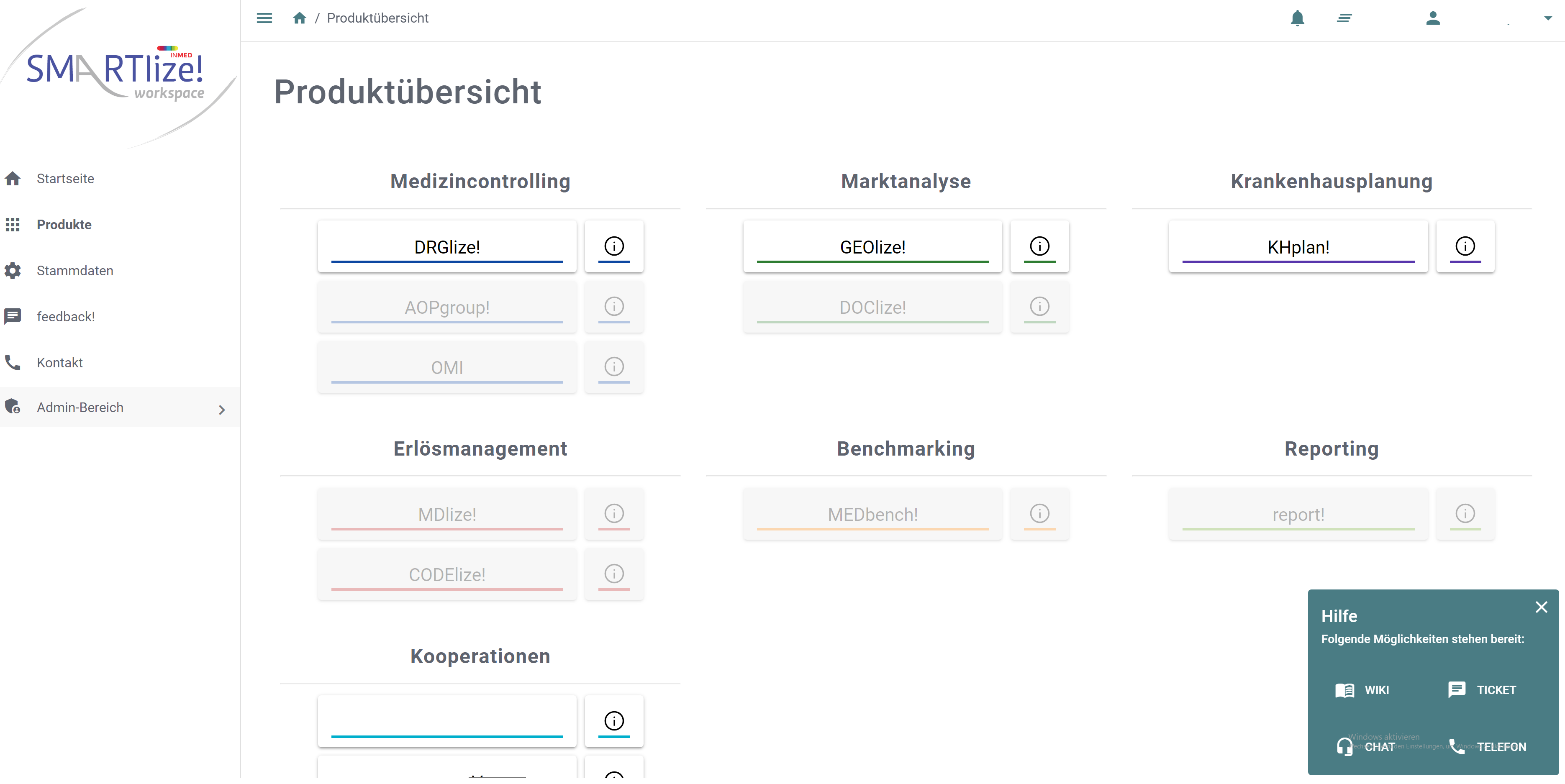
¶ Produktübersicht
In der Produktübersicht, wird zunächst das Produkt festgelegt, für welches ein neuer Import bzw. Datenlieferung oder eine neue Auswertung erstellt wird.
¶ Kundenauswahl
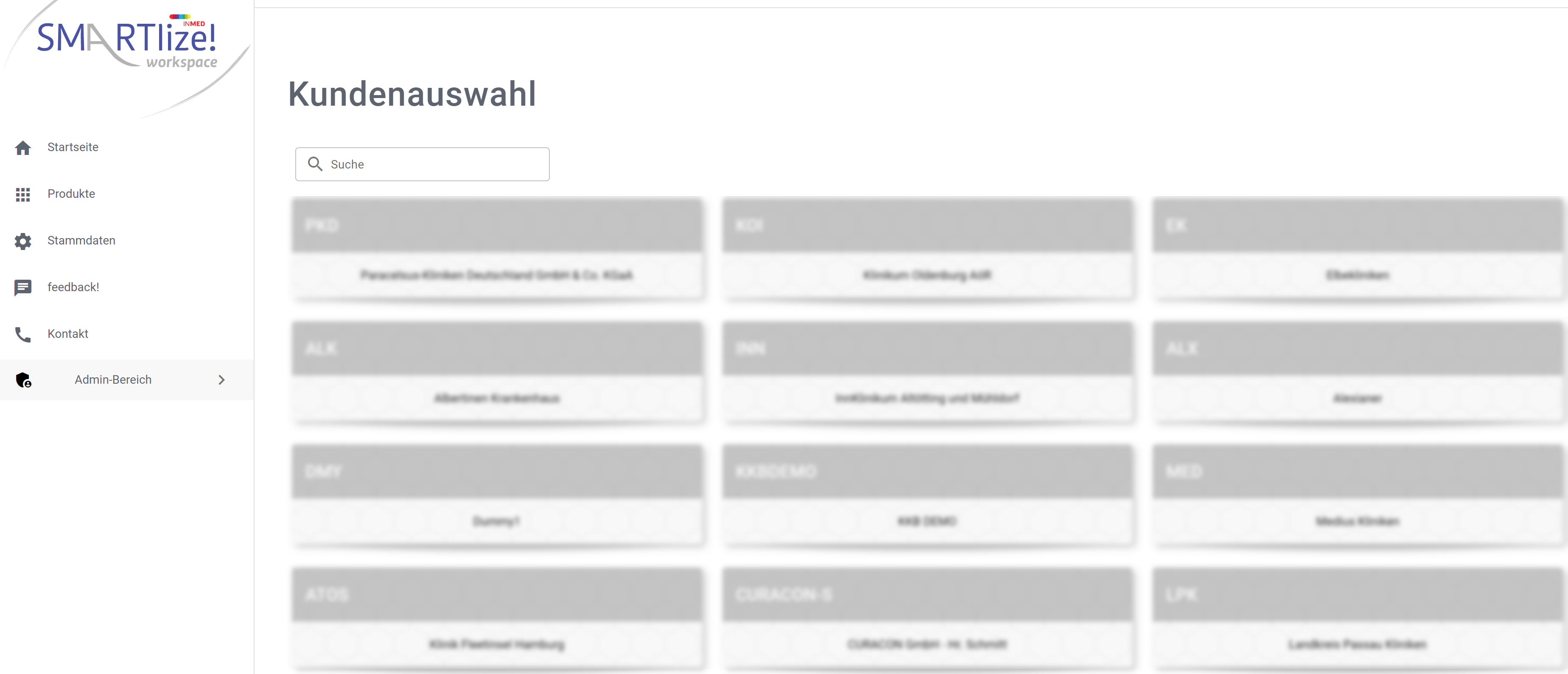
Wenn mehrere Häuser oder Standorte verwalten werden, dann werden im Bereich mehrere Schaltflächen zur Auswahl stehen.
Der Kunde bzw. das Haus für die Datenlieferung oder Erstellung wird an dieser Stelle ausgewählt. Danach erfolgt die Aktionsauswahl für den gewählten Kunden.
¶ Aktionsauswahl
¶ Übersicht
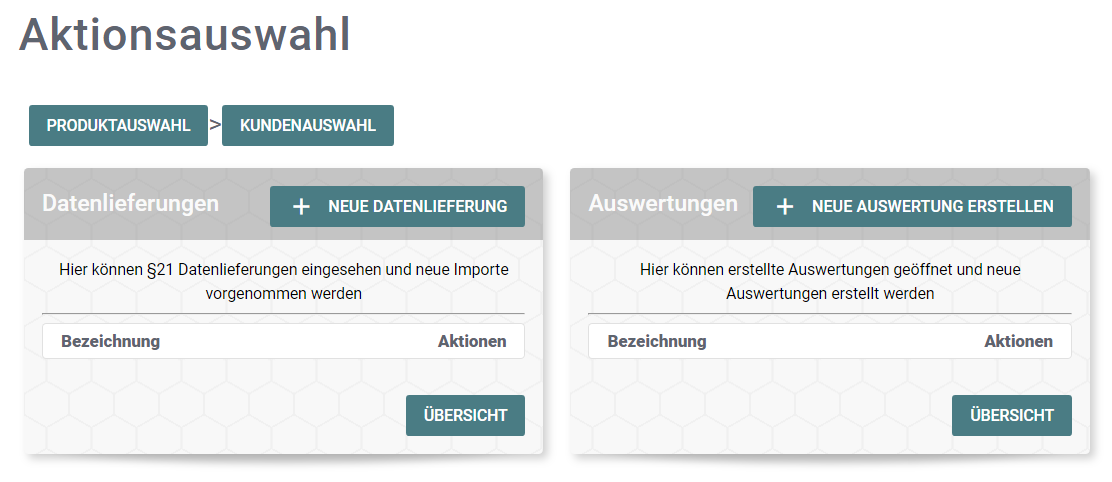
Auf der Seite "Aktionsauswahl" werden Ihnen zwei wesentliche Bereiche präsentiert. Auf der linken Seite befindet sich der Bereich für die Datenlieferung. Hier können Sie über den grünen Knopf "+ Neue Datenlieferung" neue §21 Datensätze hochladen. Dieser Bereich ist dafür gedacht, bereits getätigte Datenlieferungen einzusehen und neue Importe vorzunehmen.
Auf der rechten Seite findet sich der Bereich für "Auswertungen". In diesem Abschnitt können Sie auf bereits erstellte Auswertungen zugreifen und über den grünen Knopf "+ Neue Auswertung erstellen" neue Auswertungen generieren. Diese neuen Auswertungen basieren auf den zuvor importierten Datensätzen.
¶ Neue Datenlieferung
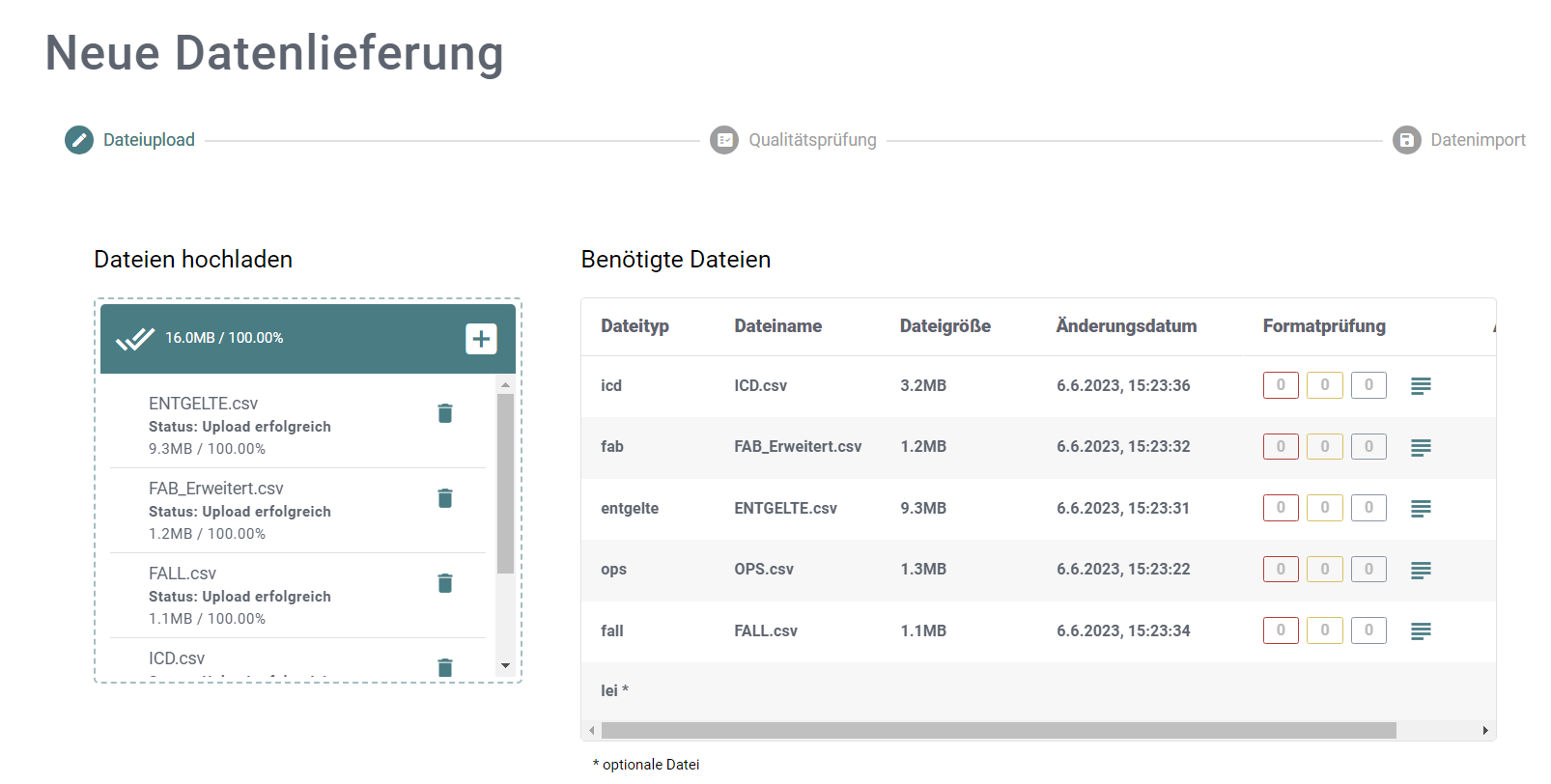
Im linken Bereich stehen Ihnen zwei Methoden zur Verfügung, um einen §21 Datensatz hochzuladen. Erstens kann man durch das Drücken des "+" Symbols einen Auswahldialog öffnen und die gewünschten Dateien selektieren. Alternativ können die Dateien – spezifisch die FAB, FALL, ICD, OPS und Entgelte Dateien – per Drag-and-Drop in das gestricheltes Feld gezogen werden. Die Dateien werden jetzt hochgeladen.
Sobald der Upload gestartet ist, werden im rechten Fenster Details zu den verschiedenen Dateien angezeigt. Dazu gehören Informationen wie der Name, die Größe der Dateien sowie das Ergebnis einer Formatsprüfung. Diese Prüfung wird in drei Kategorien unterteilt: Error, Warnungen und Informationen. Warnungen und Informationen beeinträchtigen den Prozess der Auswertungserstellung nicht wesentlich, sodass die Auswertung trotz dieser Meldungen erstellt werden kann. Treten allerdings Fehler auf, ist es notwendig, diese zu beheben, bevor mit der Auswertung fortgefahren werden kann. Diese Struktur gewährleistet eine sorgfältige Überprüfung der hochgeladenen Daten und stellt sicher, dass die Auswertungen auf korrekten und vollständigen Datensätzen basieren.
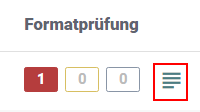
Um die Übersicht der Formatprüfung aufzurufen, navigieren Sie bitte zum Symbol mit den horizontalen Linien, das auch als "Hamburger-Menü" bekannt ist, und klicken Sie darauf.
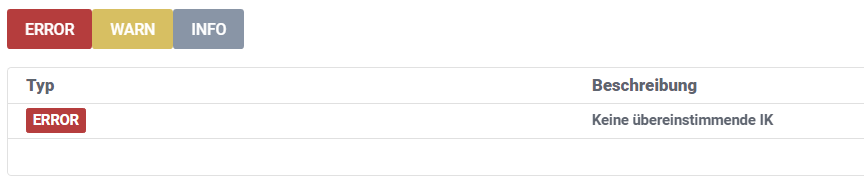
Um die Anzeige der Bereiche "Error", "Warnungen" oder "Informationen" in der Übersicht der Formatprüfung zu steuern, können Sie im oberen Teil der Benutzeroberfläche die entsprechenden Tabs anwählen. Jeder Tab repräsentiert einen dieser drei Bereiche. Durch das Anklicken eines Tabs schalten Sie die Anzeige für den entsprechenden Bereich ein oder aus.
Das An- und Abwählen dieser Tabs führt dazu, dass die Einträge in der Liste entsprechend ein- oder ausgeblendet werden, sodass Sie eine klarere und spezifischere Ansicht der Formatprüfungsergebnisse erhalten.
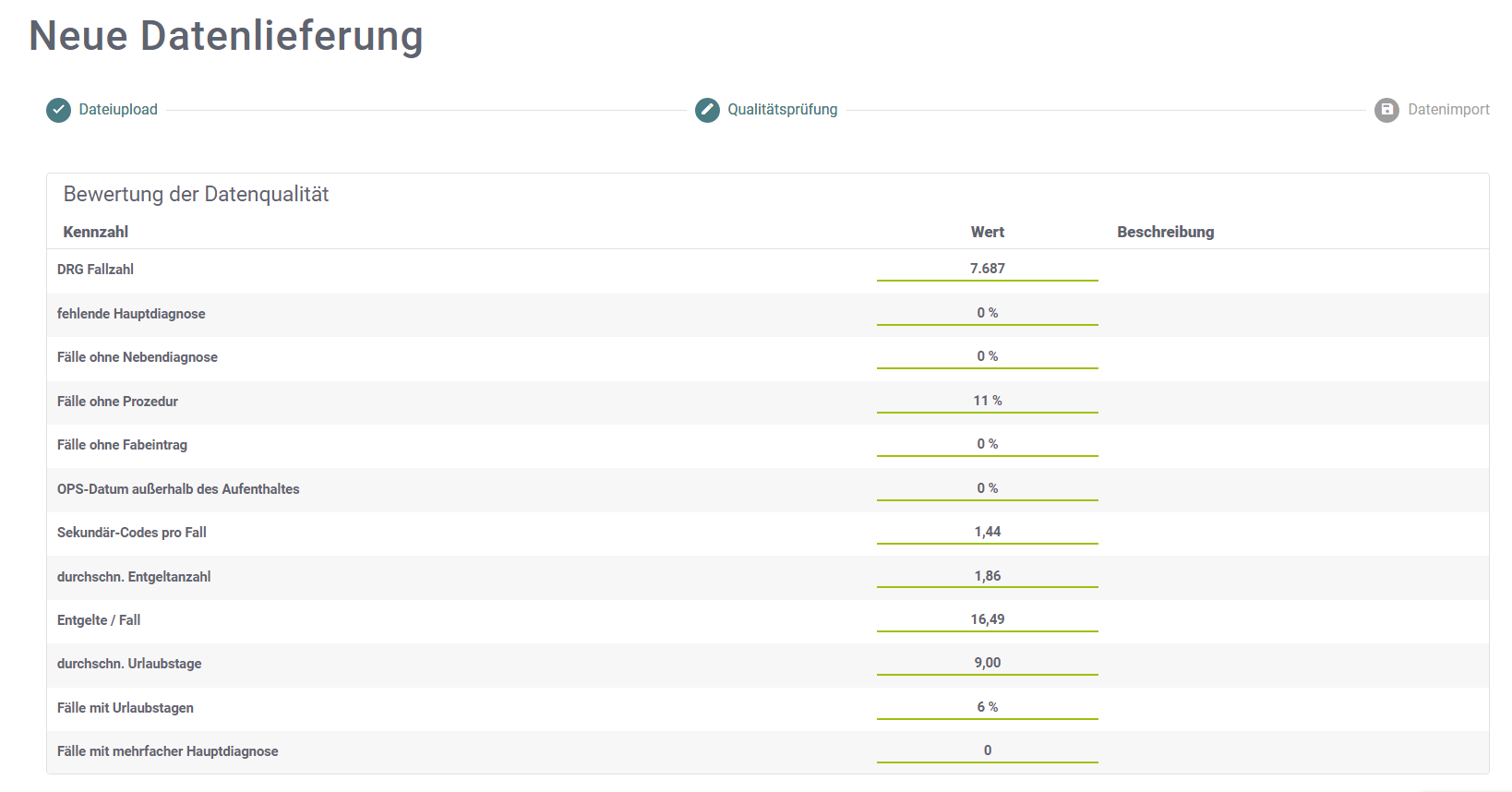
Nachdem die Dateien erfolgreich hochgeladen und die Formatsprüfung abgeschlossen wurde, folgt der nächste wichtige Schritt im Prozess: die Bewertung der Datenqualität.
An dieser Stelle haben Sie die Möglichkeit, in der Qualitätsprüfung ihre Daten erneut zu überprüfen.
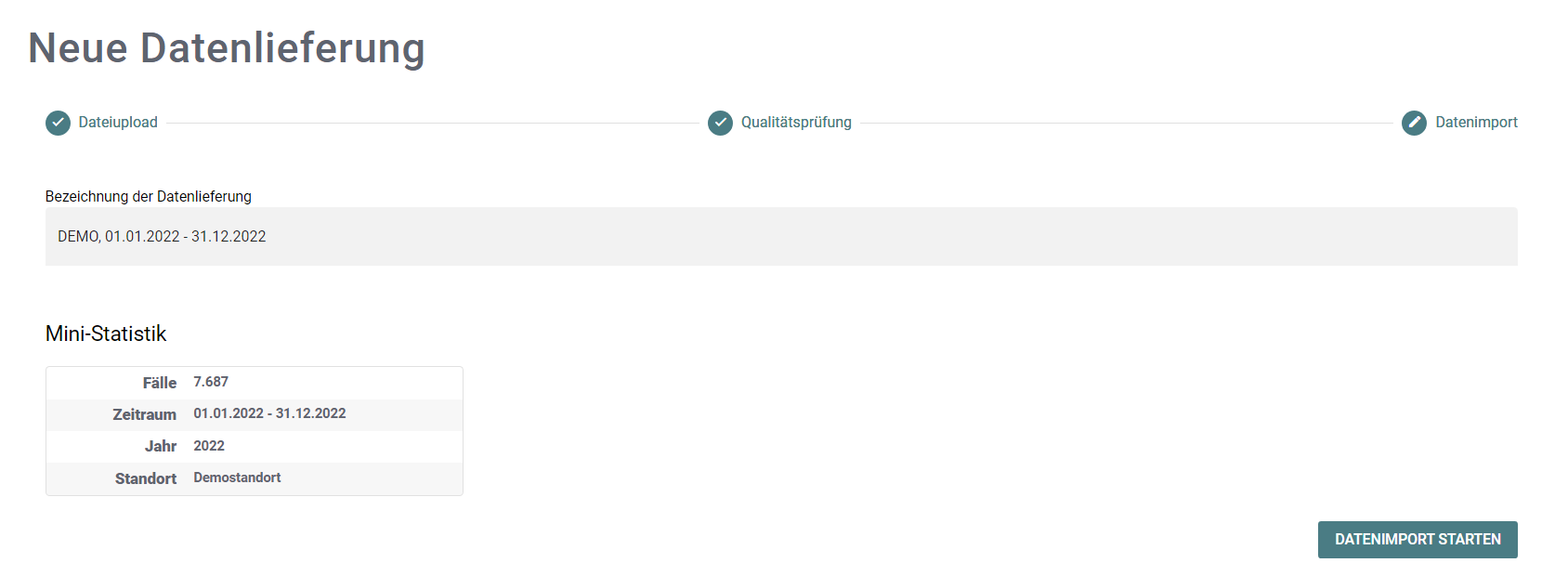
Im darauf folgenden Schritt des Prozesses ist es erforderlich, eine Bezeichnung für die Datenlieferung auszuwählen. Diese Bezeichnung dient dazu, die aktuelle Datenlieferung eindeutig zu identifizieren.
Zusätzlich bietet der untere Bereich der Seite eine Mini-Statistik der Datenlieferung. Diese Statistik gibt einen kompakten Überblick über die wesentlichen Aspekte der Datenlieferung.
Sobald Sie mit der Bezeichnung und der Überprüfung der Mini-Statistik zufrieden sind, können sie den Prozess weiterführen, indem Sie auf den Knopf "Datenimport starten" klicken.
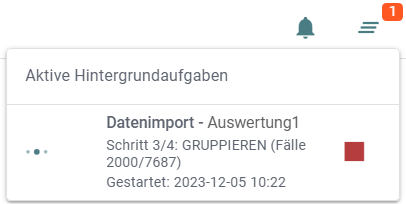
Ein Klick auf die 3 horizontalen Linien öffnet die aktiven Hintergrundaufgaben. Hier sehen Sie den Fortschritt des Imports.
¶ Neue Auswertung
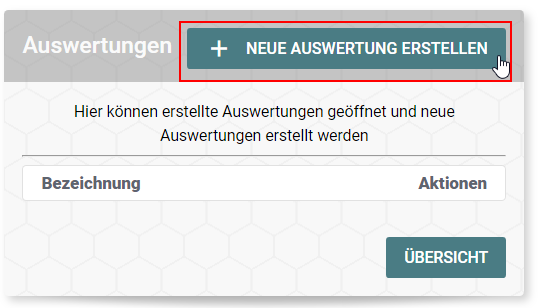
Um eine Auswertung mit einer bereits erstellten Datenlieferung zu erstellen, gehen Sie folgendermaßen vor: Im Fenster der "Aktionsauswahl" navigieren Sie zum Bereich der Auswertungen. Dort finden Sie den Knopf "+ Neue Auswertung erstellen". Durch das Drücken dieses Knopfes starten Sie den Prozess zur Erstellung einer neuen Auswertung, die auf einer Ihrer zuvor hochgeladenen und vorbereiteten Datenlieferungen basiert.
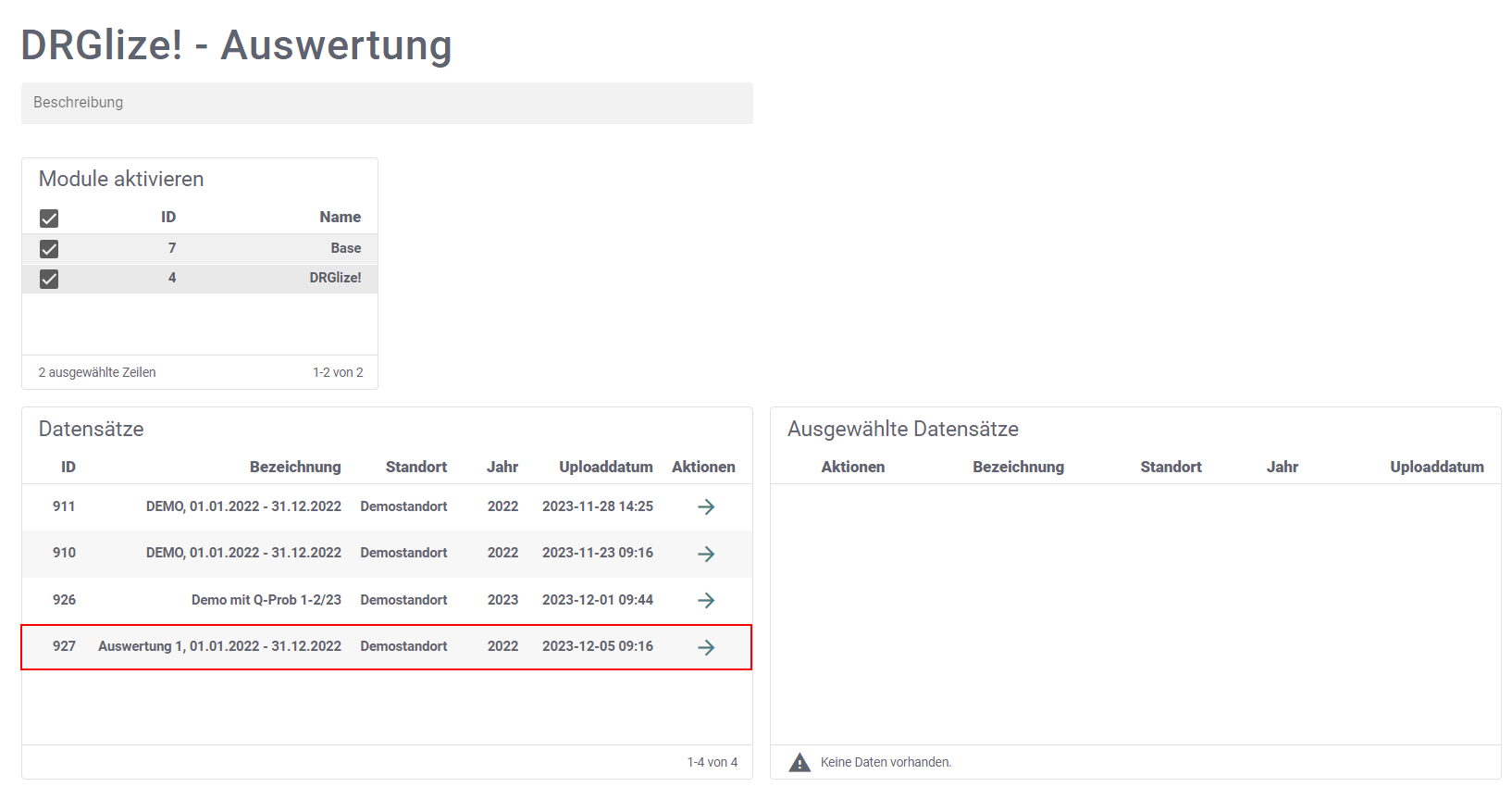
Im nächsten Schritt des Prozesses zur Erstellung einer neuen Auswertung erscheinen verschiedene Bereiche:
Zunächst legen Sie den Namen der Auswertung im Feld “Beschreibung” fest.
Oberer Bereich - "Module aktivieren": Hier werden alle Module angezeigt, die Sie erworben haben. In diesem Bereich können Sie einzelne Module für Ihre Auswertung anwählen oder abwählen. Durch diese Auswahlmöglichkeit können Sie Module hinzufügen oder aus der aktuellen Auswertung entfernen.
Unterer linker Bereich - Vorhandene Datensätze: Dieser Bereich listet alle Datensätze auf, die Sie bereits erstellt haben. Wählen Sie hier alle Datensätze aus, die Sie in der neuen Auswertung verwenden möchten. Um einen Datensatz für die Auswertung zu selektieren, drücken Sie auf den kleinen Pfeil auf der rechten Seite des gewünschten Datensatzes. Dieser Vorgang überträgt den gewählten Datensatz in das rechte Auswahlfenster.
Rechtes Auswahlfenster - "Ausgewählte Datensätze": In diesem Bereich sammeln sich alle von Ihnen ausgewählten Datensätze. Nachdem Sie alle notwendigen Datensätze ausgewählt haben, die in die Auswertung einfließen sollen, klicken Sie auf den Knopf "Erstellen".
Damit beginnt der Prozess der Erstellung Ihrer Auswertung, basierend auf den ausgewählten Modulen und Datensätzen.
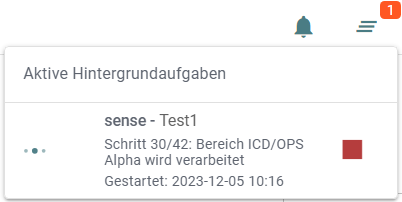
Ein Klick auf die 3 horizontalen Linien öffnet die aktiven Hintergrundaufgaben. Hier sehen Sie den Fortschritt der Erstellung.
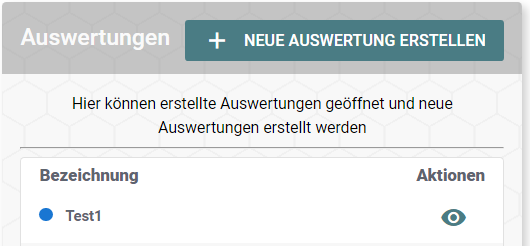
Die erstellten Auswertungen erscheinen nach erfolgreicher Erstellung in der Liste. Sie können die gewünschte Auswertung mit einem Klick auf das Augensymbol öffnen.
Hier gelangt man wieder zur Ursprungsseite des Wikis zurück und kann sich durch die anderen Menüpunkte des Wikis hindurch navigieren.