¶ Was ist Qlik Sense™?
Qlik Sense ist ein Produkt für die Datenvisualisierung und -ermittlung, mit dessen Hilfe flexible sowie interaktive Visualisierungen erstellt und aussagekräftige Entscheidungen getroffen werden können.
Qlik Sense ist die zentrale Komponente eines App-Modells. Eine App besteht aus einem oder mehreren Arbeitsblättern mit Visualisierungen. Visualisierungen sind Diagramme, Tabellen und ähnliche Darstellungen der Daten zusammen mit anderen Informationen. Indem Auswahlen getroffen werden, können die Informationen analysiert und Erkenntnisse über die Daten gewonnen werden. Qlik Sense reagiert unmittelbar bei jedem Maus-Klick und jede Visualisierung in der App wird aktualisiert. Die Ansicht wird anhand der aktuellen Auswahl neu erstellt.
¶ Bedienelemente
¶ Auswahlen treffen
In der Qlik Sense App werden Auswahlen getroffen, um Datenmengen einzugrenzen. Damit gelingt die Konzentration auf eine speziell ausgewählte Datenmenge oder auch der Vergleich verschiedener Selektionen. Die Auswahl kann auf verschiedene Weise erfolgen.
¶ Klick-Auswahl
Die einfachste Möglichkeit einer Auswahl in Qlik besteht darin, den gewünschten Wert einfach anzuklicken. Zur Auswahl mehrerer Werte werden diese nacheinander angeklickt. Ein ganzer Bereich wird mit gedrückter Maustaste ausgewählt.
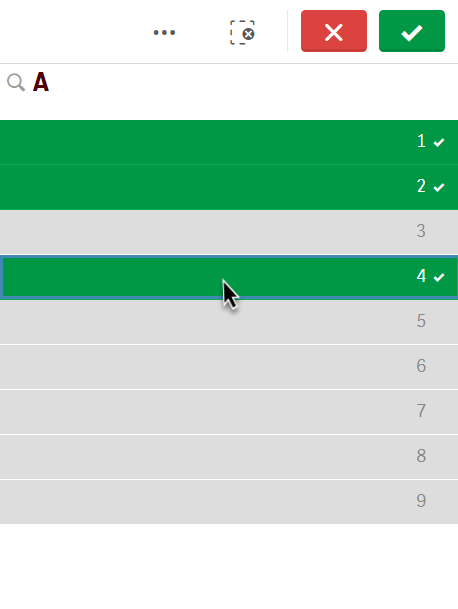
Im folgenden Kreis-Diagramm wurden die Werte 1, 2, 4 und 5 angeklickt und dadurch ausgewählt. Die Auswahl wird mit Klick auf die grüne Schaltfläche mit Häkchen bestätigt. Alternativ genügt es auch, außerhalb der Visualisierung zu klicken.
¶ Markier-Auswahl
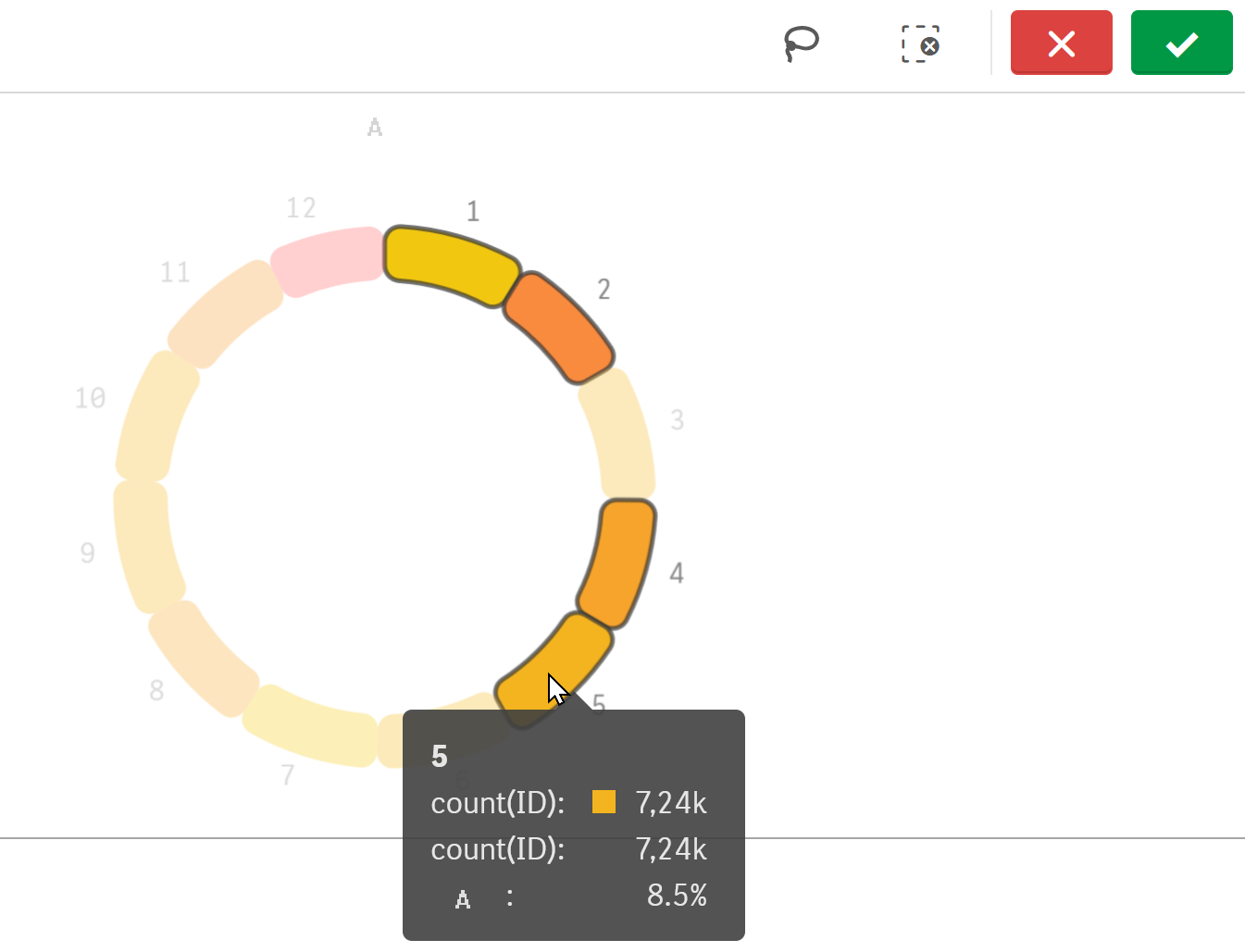
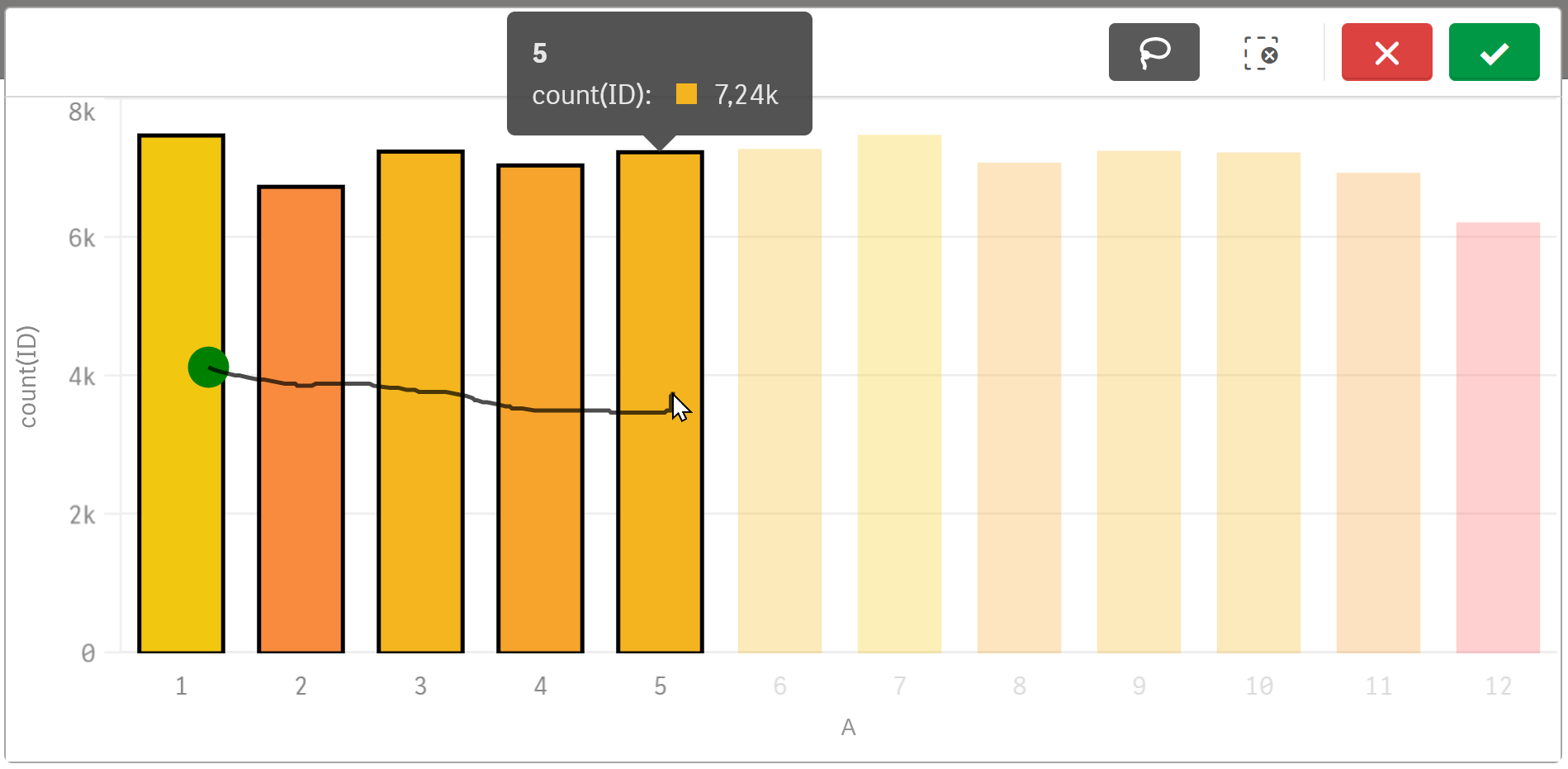
Mit Hilfe einer Freihandlinie können mehrere Werte ausgewählt werden. Zum Aktivieren der Markier-Auswahl kann entweder in die Visualisierung und dann auf das Lasso-Symbol geklickt werden oder die Auswahl mit gedrückter Umschalttaste vorgenommen werden.
¶ Bereich-Auswahl
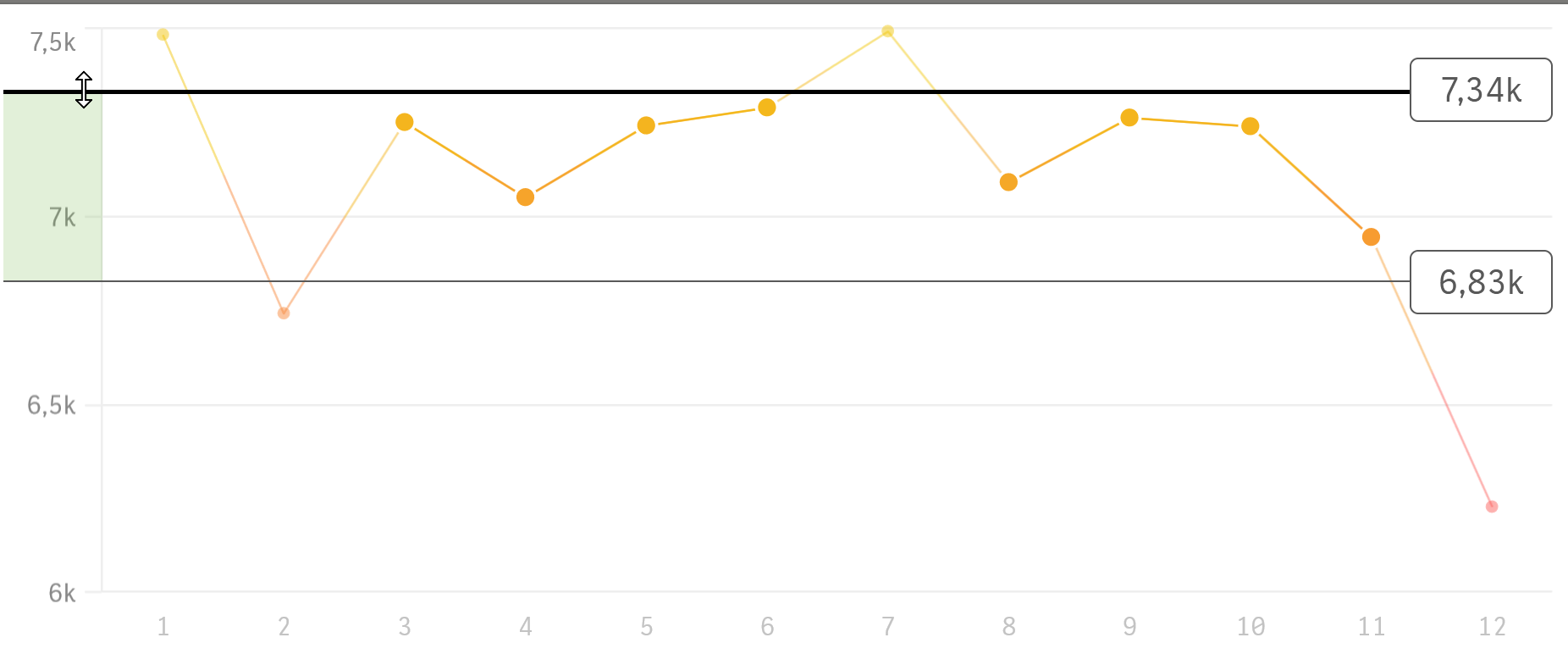
Die Bereich-Auswahl wird durch Bewegen der gedrückten Maustaste entlang der Y-Achse einer Grafik aktiviert.
¶ Auswahlleiste
Bei der Auswahl von Werten in einem Feld wird dieses Feld in der Auswahlleiste oben am Bildschirm angezeigt. Die Auswahlleiste enthält alle momentan gewählten Filter.

¶ Intelligente Suche
Durchsucht den Datenwürfel und zeigt entsprechende Auswahlmöglichkeiten an.

¶ Schritt zurück
Springt zur vorigen Auswahl zurück.

¶ Schritt vor
Springt eine Auswahl nach vorne.

¶ Auswahl aufheben (alle Felder)
Entfernt die Auswahl in allen Feldern.
.png)
¶ Spezielle Auswahl aufheben
Ein Klick auf das „X“ entfernt die Auswahl dieses Feldes.

¶ Modifizieren einer bestehenden Auswahl
Ein Klick auf die bestehende Auswahl in der Leiste öffnet ein Selektionsmenü. Hier besteht die Möglichkeit, die Auswahl zu modifizieren.
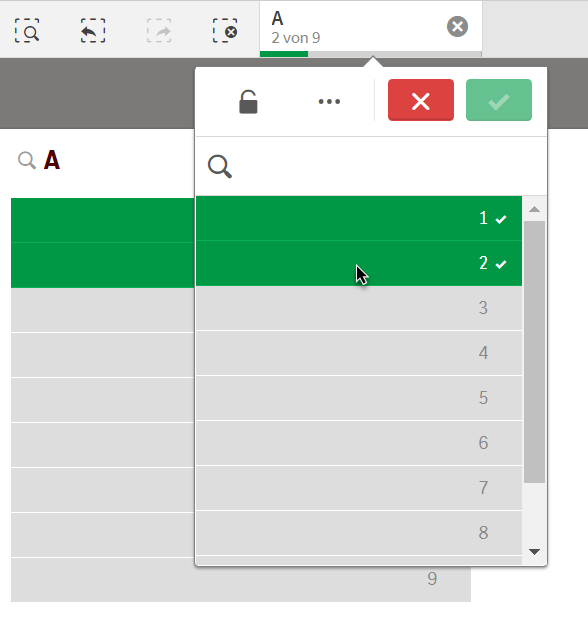
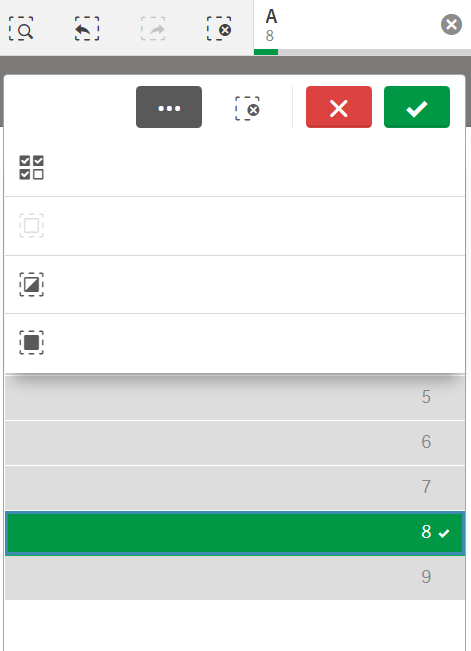
Über das Textfeld kann die Ergebnisliste gezielt eingeschränkt werden. Mit Klick auf die drei Punkte lassen sich alternative, ausgeschlossene sowie alle Werte wählen.
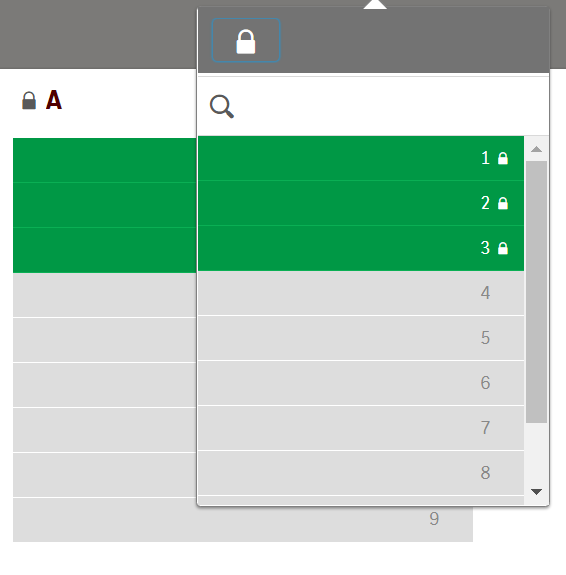
¶ Die Auswahl sperren
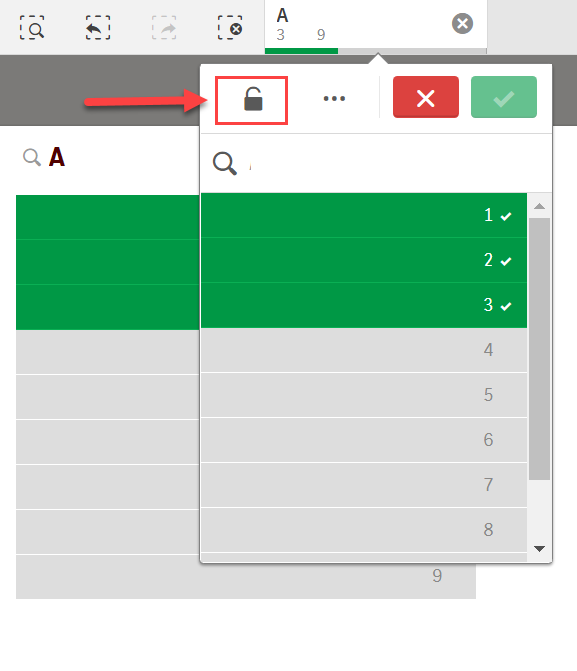
Über das Schlosssymbol lässt sich eine Auswahl sperren. Wird die gesamte Auswahl aufgehoben, bleibt diese davon unberührt. Eine gesperrte Auswahl ist durch ein Schloss gekennzeichnet. Ein erneuter Klick auf das Schloss hebt die Sperre wieder auf.
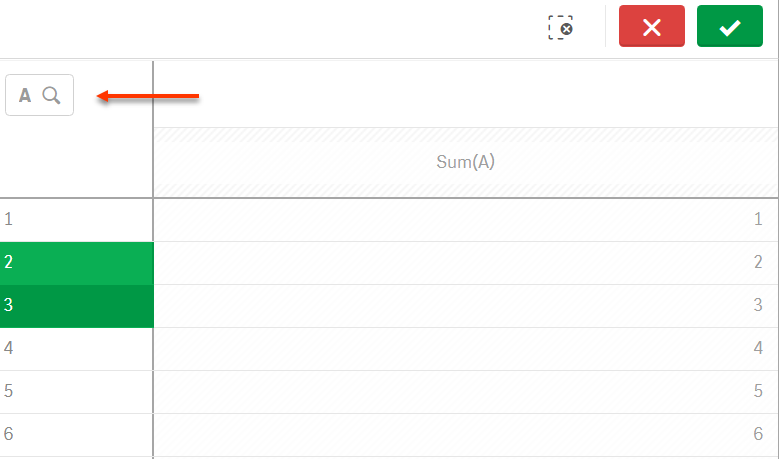
¶ Schaltfläche mit Lupe
Wird die Lupe angewählt, öffnet sich das Auswahlmenü des jeweiligen Feldes. Hier getätigte Änderungen werden im Arbeitsblatt sofort sichtbar. Durch einen Klick zurück ins Arbeitsblatt oder auf das grüne Häkchen wird die Auswahl bestätigt. Das rote „X“ macht die Auswahl rückgängig.
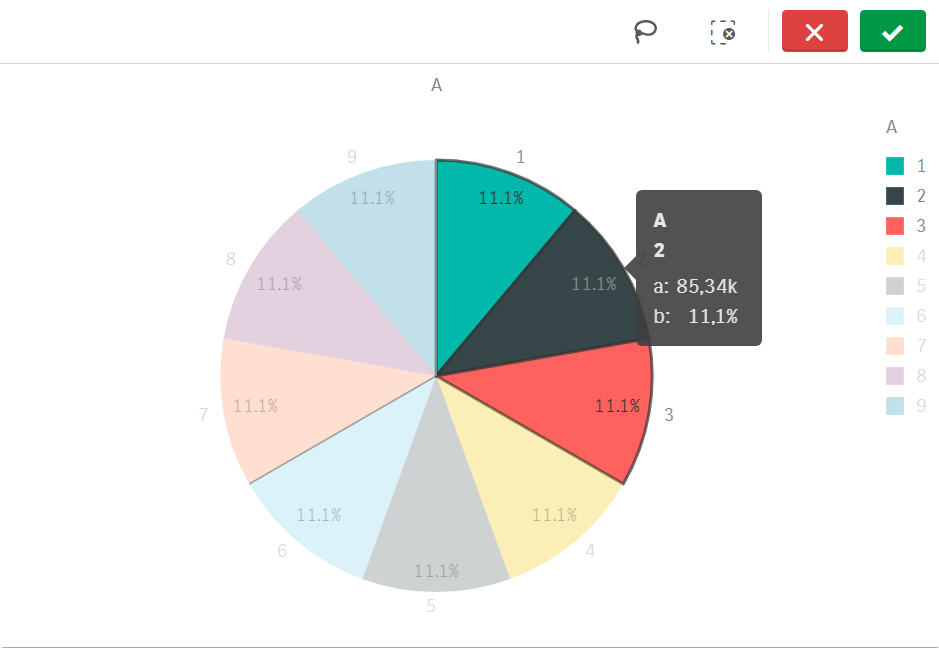
¶ Infotexte anzeigen
Auf Charts, Diagrammen sowie anderen Grafikelementen lassen sich zusätzliche Informationen anzeigen, sobald man den Mauszeiger darüber bewegt.
¶ Das Farbmodell
Wenn eine Auswahl getroffen wird, ändern sich die Farben der Werte entsprechend nachstehender Tabelle. Die charakteristischen Farben von Qlik Sense sind Grün, Weiß und Grau. Sie stehen für die drei grundlegenden Statusvarianten: ausgewählt, wählbar und ausgeschlossen. Bei ausgeschlossenen Werten gibt es drei verschiedene Varianten: neben dem normalen ausgeschlossen Status gibt es den alternativen ausgeschlossen Status und den ausgewählt ausgeschlossenen Status.
| Status | Farbe |
| Ausgewählt | Grün, mit einem Häkchen als Auswahlanzeige |
| Wählbar | Weiß |
| Alternativ | Hellgrau |
| Ausgeschlossen | Dunkelgrau |
| Ausgewählt ausgeschlossen | Dunkelgrau, mit einem Häkchen als Auswahlanzeige |
¶ Darstellungsarten: Tabellendiagramm vs. Pivot-Tabelle
Die Ergebnistabellen in Qlize! bieten die Möglichkeit, Dimensionen und Kennzahlen in einem Tabellendiagramm oder als Pivot-Tabelle darzustellen. Der Unterschied zwischen dem Tabellendiagramm und der Pivot-Tabelle besteht darin, dass in der Pivot-Ansicht die einzelnen Spalten nicht verschoben und die Werte nicht sortiert werden können. Stattdessen kann man sich aber Dimensionen als zusätzliche Bereiche darstellen lassen (vgl. Ausführungen unten).
¶ Tabellendiagramm
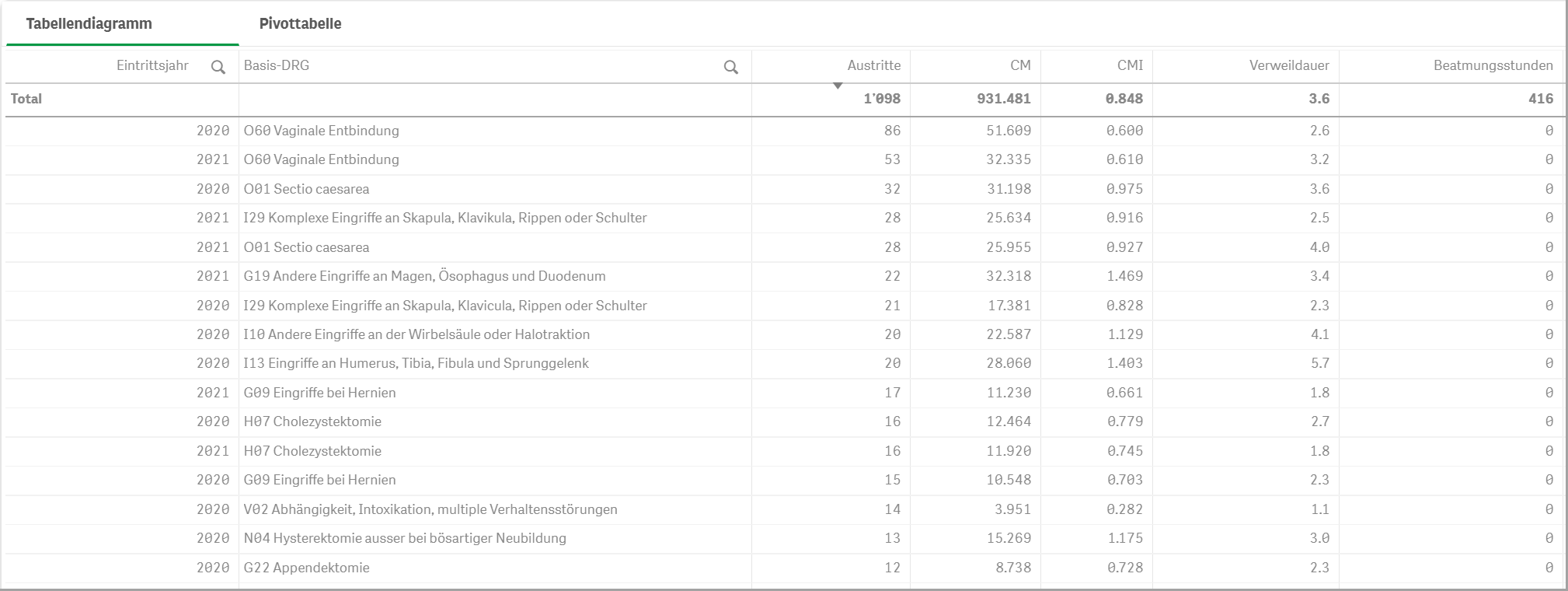
Im Tabellendiagramm können die Spalten per Doppelklick aufsteigend oder absteigend sortiert werden. Zudem können einzelne Spalten im Tabellendiagramm per Drag & Drop beliebig angeordnet werden. Es können verschiedene Dimensionen ausgewählt werden.
Es wird verwendet, um Daten visuell zu veranschaulichen und bietet eine schnelle Übersicht über Trends und Vergleiche.
Tabellendiagramme unterstützen die Identifikation von Abweichungen in Daten.
¶ Pivot-Tabelle
Die Pivot-Tabelle bietet die Möglichkeit, Daten nach verschiedenenen Dimensionen zu gruppieren. Sie sind ein wertvolles Instrument für die Datenanalyse, welches die Darstellung von Daten in verschiedenen Ansichten ermöglicht. Sie bieten die Möglichkeit zur Gruppierung von Daten und erlauben eine flexible Analyse.
In der Pivot-Tabellen-Ansicht können ebenfalls verschiedene Dimensionen ausgewählt werden.
Allerdings können die Spalten nicht beliebig angeordnet und die Werte nicht sortiert werden. Stattdessen bestehen aber die nachfolgenden Funktionalitäten:

Mittels eines Klicks auf das “+” Zeichen wird eine weitere Dimension (hier im Bild z.B. eine weitere Basis-DRG) in der Zeile angezeigt.
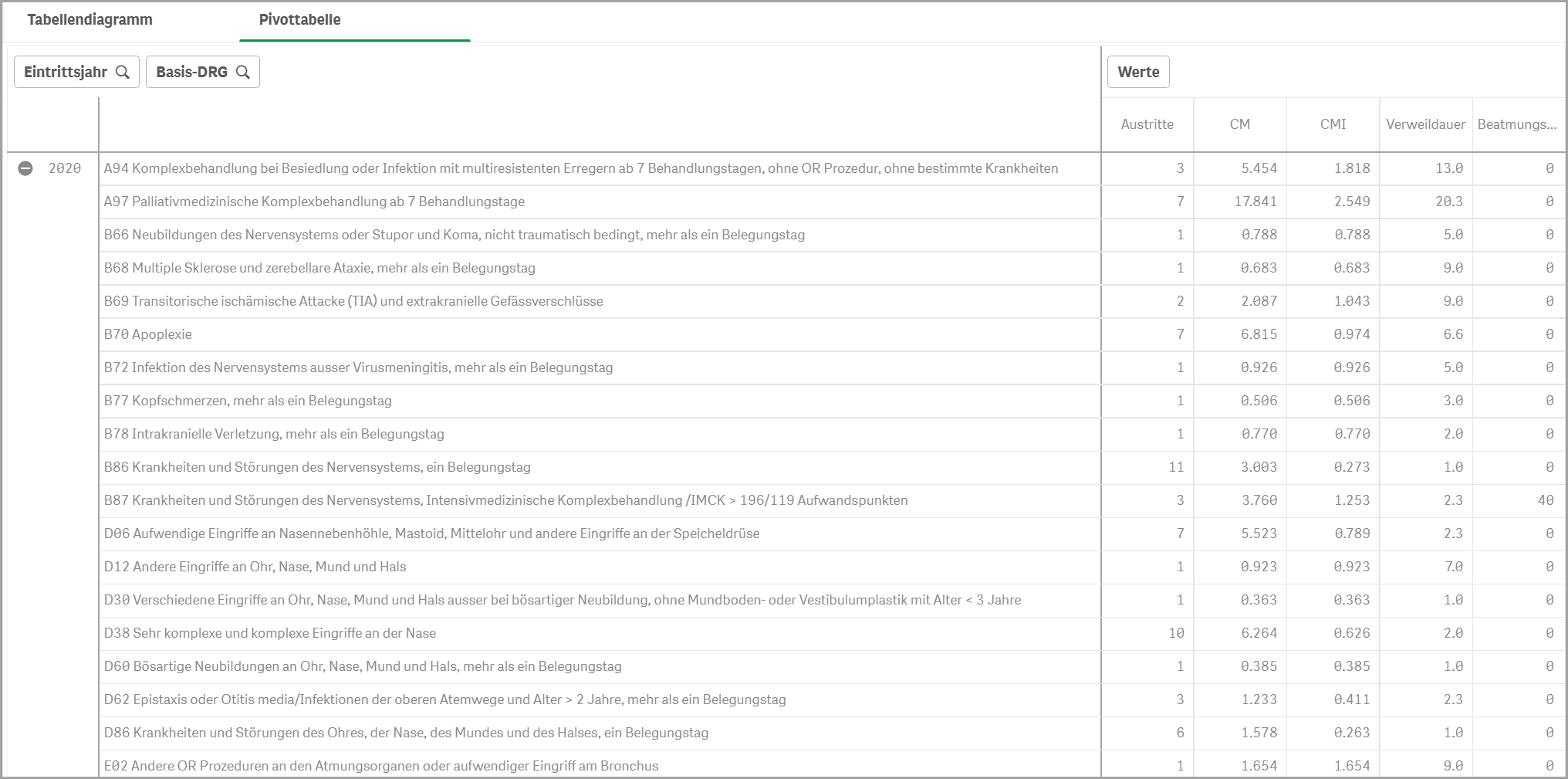
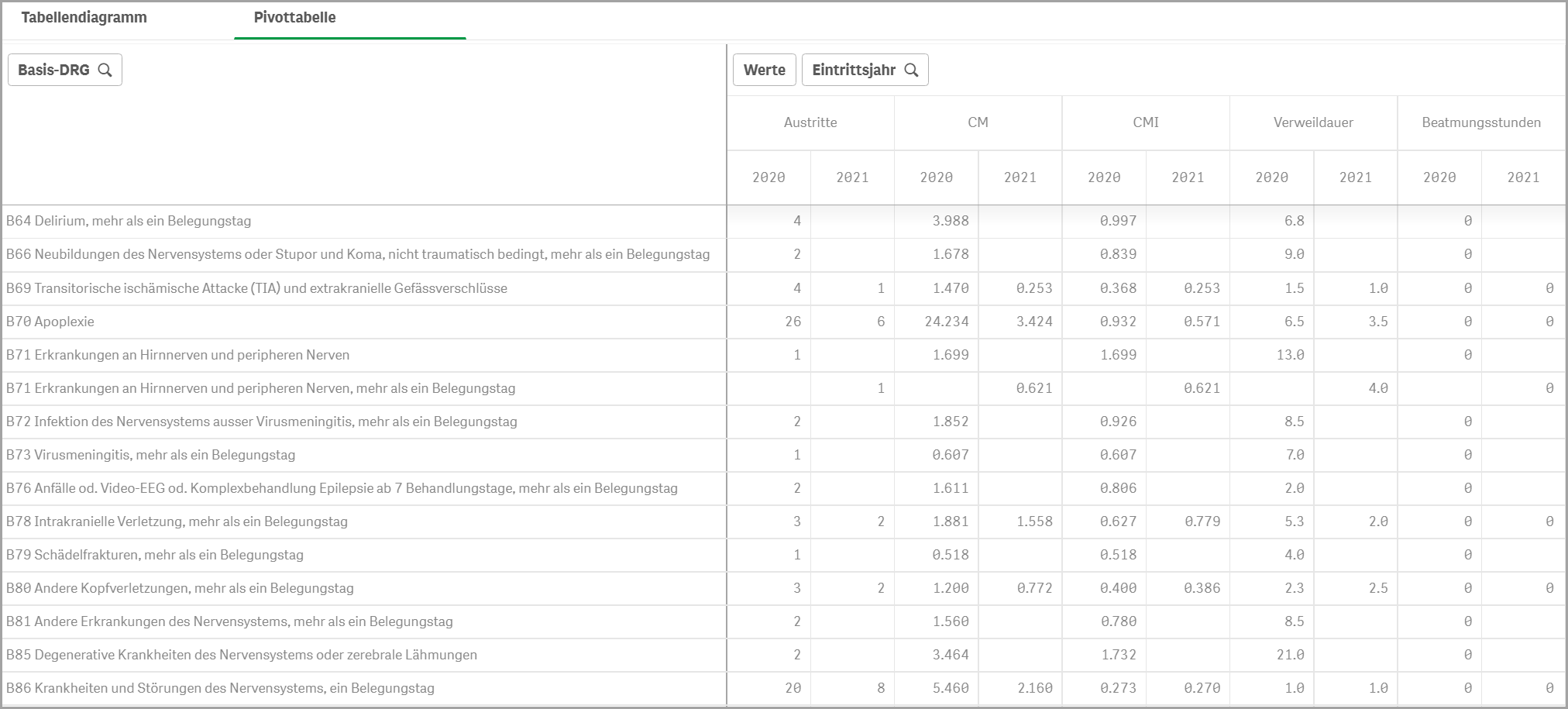
Die Dimensionen (hier im Bild z.B. die Basis-DRG und das Eintrittsjahr) lassen sich in der Pivot-Tabelle per Drag & Drop in eine beliebige Reihenfolge verschieben. So kann beispielsweise das Eintrittsjahr als Spalte zusätzlich zu den Werten dargestellt werden.
¶ Datenexport
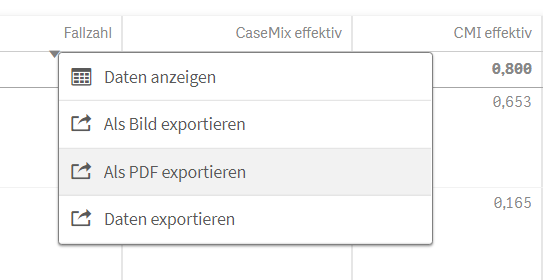
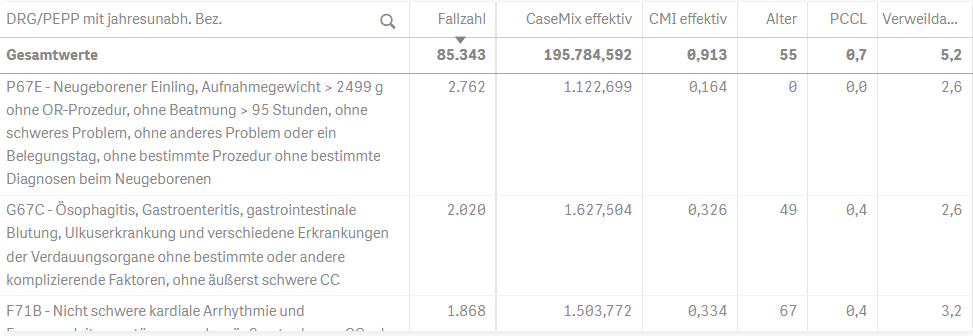
Ein Rechtsklick auf ein Objekt öffnet ein Kontextmenü. Hier lässt sich zwischen der Daten-/Diagrammansicht umschalten, das Objekt als Bild oder PDF exportieren oder die Daten exportieren. Der Datenexport läuft automatisch ab, die Daten können danach in anderen Programmen weiterverarbeitet werden.
¶ Als Bild exportieren
Es besteht die Option, entweder die Originalmaße zu übernehmen oder eine benutzerdefinierte Größe für das Bild anzugeben. Als Dateityp ist ‘JPG’ sowie ‘JPEG’ möglich.
¶ Als PDF exportieren
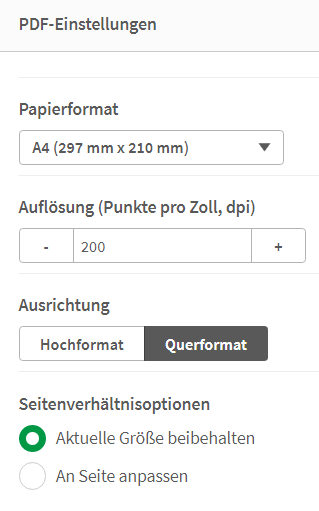
Papierformat, Auflösung, Ausrichtung sowie die Seitenverhältnisoptionen können vor dem Export eingestellt werden.
¶ Daten exportieren
Werden die Daten einer Tabelle oder eines Diagramms exportiert, stehen sie danach im Excel-Format als Tabelle zur Verfügung.